Zabezpiecz PDF hasłem, zanim wyślesz go klientowi
Umowa, faktura, lista płac? Załóż na plik hasło, zanim trafi do cudzej skrzynki. A gdy dostaniesz PDF z hasłem, usuniesz je albo zmienisz w kilka kliknięć.
Bez zakładania konta i bez wysyłania pliku, a oryginał zostaje nietknięty.

Od pliku do hasła w trzech krokach
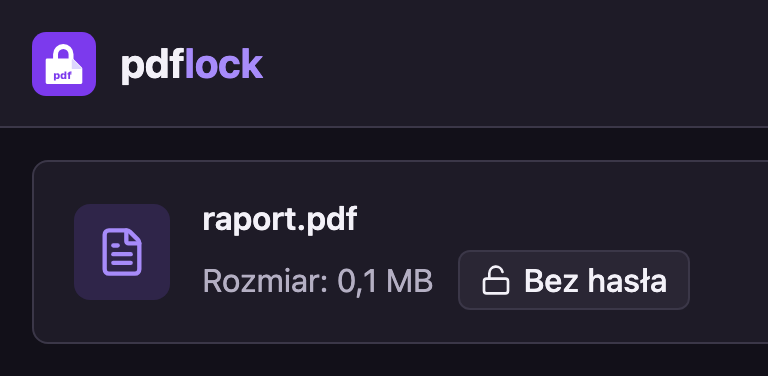
Wskaż plik
Kliknij „Wybierz plik PDF” albo po prostu przeciągnij dokument do okna programu.
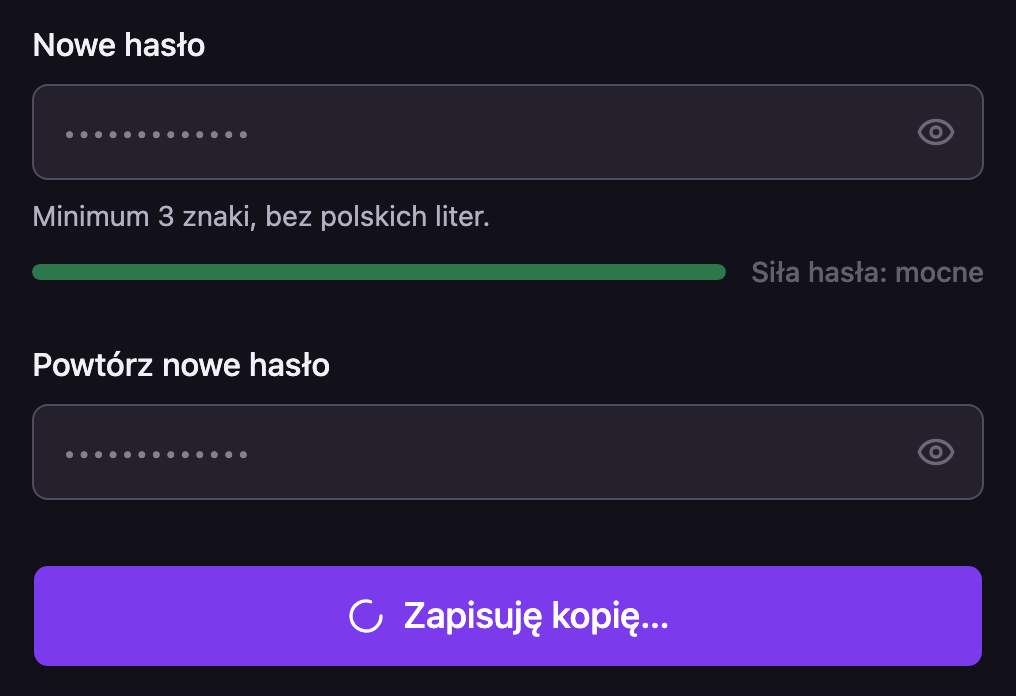
Wymyśl hasło
Wpisz je dwa razy, na wypadek literówki. Miernik od razu podpowie, czy łatwo je zgadnąć.
Zapisz kopię
Gotowe. Dostajesz kopię z hasłem, a oryginał leży tam, gdzie leżał.
Co jeszcze możesz zrobić w pdflock?
Oryginał zostaje nietknięty
pdflock nie zmienia Twojego pliku. Obok zapisuje kopię, więc oryginał zawsze masz pod ręką.

Podpis nie zniknie po cichu
Gdy dokument ma podpis elektroniczny, pdflock uprzedzi Cię, że kopię trzeba podpisać jeszcze raz.

Po polsku i po angielsku
Język zmienisz jednym kliknięciem w rogu okna. Tam też wybierzesz tryb jasny albo ciemny.

Plik zostaje u Ciebie
pdflock robi wszystko na Twoim komputerze. Plik z danymi klientów nie trafia do internetu, nawet na sekundę.
Plik nigdzie nie wędruje
Hasło zakładasz u siebie, bez przesyłania dokumentu do sieci.
Żadnych kont
Nie musisz się rejestrować ani pamiętać kolejnego loginu.
Bez proszenia działu IT
Na Windows instalujesz program na swoim koncie, bez uprawnień administratora.
Najczęściej zadawane pytania
Zanim zainstalujesz program, sprawdź, czy nie ma tu Twojego pytania.
Czy mój plik trafia do internetu?
Nie. Wszystko dzieje się na Twoim komputerze, plik nigdzie nie wychodzi.
A co z oryginałem?
Zostaje dokładnie taki, jaki był. pdflock zawsze zapisuje kopię.
Nie pamiętam hasła do pliku. Da się je odzyskać?
Niestety nie. pdflock nie zna Twoich haseł i ich nie przechowuje, dlatego zapisz je w bezpiecznym miejscu.
Plik ma podpis elektroniczny. Co wtedy?
Założenie albo zmiana hasła unieważnia podpis, więc pdflock ostrzeże Cię przed zapisem. Kopię trzeba podpisać ponownie.
Dlaczego system ostrzega przy pierwszym uruchomieniu?
pdflock jest darmowy i nie ma płatnego podpisu wydawcy, dlatego system pyta, czy mu ufasz. Na Windows w oknie „System Windows ochronił ten komputer” kliknij „Więcej informacji”, a potem „Uruchom mimo to”; antywirus może jeszcze przeskanować plik. Na macOS w oknie z informacją, że „pdflock” nie została otwarta, kliknij „Gotowe”, otwórz Ustawienia systemowe → Prywatność i ochrona i kliknij „Otwórz mimo to”. Robisz to tylko raz.
Pobierz pdflock
Instalacja zajmuje chwilę, a pierwszy plik zabezpieczysz zaraz potem.
Przy pierwszym uruchomieniu system może ostrzec przed programem, sprawdź w pytaniach, jak to przejść.